端末間同期をオンにすると、Capture Coreの保存フォルダの中身が、端末同士の直接通信で同じ状態にそろいます。 デスクトップで撮った画像がノートPCのライブラリにも現れ、どちらで整理しても両方に反映されます。
このページでは PC同士をつなぐ手順を説明します。 Androidスマホとつなぐ場合は、先にこのページでPC側をオンにしてから Androidスマホとつなぐへ進んでください。
設定を始める前に
次の3つを先に知っておくと、つまずかずに済みます。
お互いを登録し合わないとつながりません。 Aの端末にBを登録するだけでは不十分で、 Bの端末にもAを登録して、はじめて接続されます。片方だけだと「未接続」のままです。 手間に見えますが、自分で許可した端末としかつながらないようにするための 安全の仕組みでもあります。
双方向の同期です。 片方の端末で削除すると、もう片方からも消えます。 全端末のライブラリを同じ状態にそろえるための設計です。 意図しない大量削除に備えた仕組みについては大量削除ガードと復元をご覧ください。
同期されるのはメインの保存先だけです。 設定で保存先2・保存先3を登録していても、 それらは同期の対象になりません。
PCで同期を有効にする
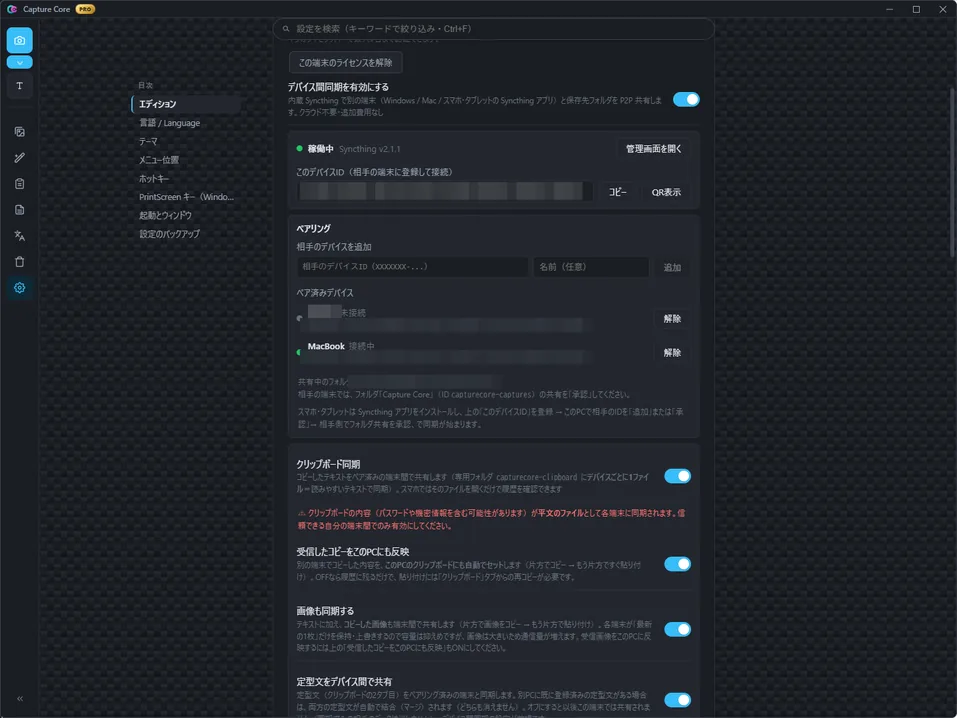
- 設定画面を開き、「エディション」を選びます
- 「デバイス間同期」セクションの「デバイス間同期を有効にする」をオンにします
- 内蔵の同期エンジンが起動し、「稼働中」と表示されるまで待ちます
別のソフトをインストールしたり、設定ファイルを書いたりする必要はありません。 同期エンジン(Syncthing)はCapture Core本体に組み込まれています。
もう1台のPCとペアを組む
両方のPCで同期を有効にしたら、お互いのデバイスIDを登録します。
デバイスIDは長い文字列なので、手入力はおすすめしません。次のどちらかで渡してください。
- QRコードで読み取る場合は、「QR表示」を押すと、この端末のIDがQRコードで表示されます
- コピーして貼り付ける場合は、「このデバイスID」の横のコピーボタンで写し、相手のPCの 「相手のデバイスを追加」欄に貼り付けます
片方から登録すると、もう一方のPCに接続要求が届きます。「承認」を押すと相互登録が完了します。
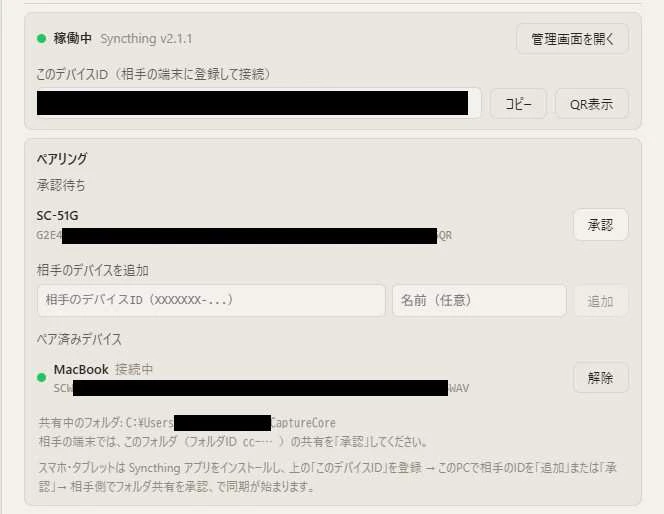
続いて、共有するフォルダの提案が届きます。こちらも「承認」してください。 Capture Coreの撮影フォルダは、どのPCにインストールしても共通のIDを持っているので、 複数のPCでオンにすると、1つのライブラリにまとまります。 「あの画像、どちらのマシンで撮ったか」を探し回る必要がなくなります。
つながったことを確認する
接続されると、両方の端末のデバイス一覧に緑のインジケータが付きます。 それ以降は、撮ったそばから自動で相手に届きます。
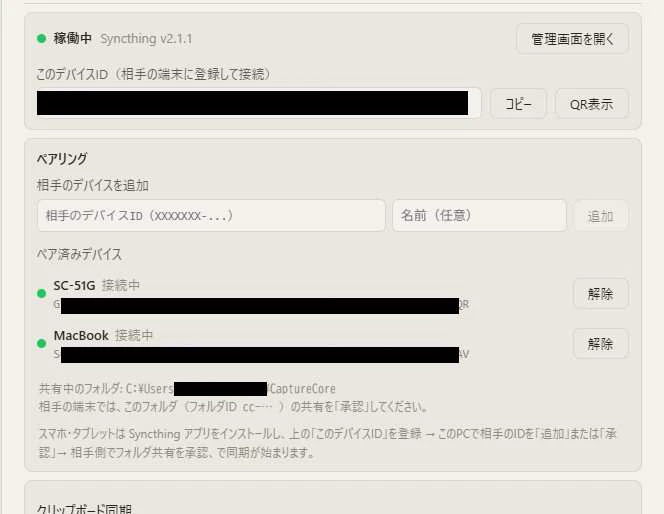
転送の進み具合など、もっと詳しい状態を見たいときは、 「管理画面を開く」から同期エンジンの管理画面を開けます。
相手がオフラインのあいだは同期が保留され、次につながったときにまとめて同期されます。 同じネットワーク内なら端末同士が直接つながり、離れた場所にあっても、 両方がインターネットに到達できれば接続されます。どちらの場合も画像がクラウドに保存されることはありません。
共有フォルダで避けること
同期が始まったあと、共有フォルダの中身を手で大掃除しないでください。
特に .stfolderという目印ファイルを消すと、同期が止まります。
同期エンジンが同期するフォルダを識別できなくなり、「folder marker missing」というエラーになります。
画像の整理はCapture Coreのライブラリから行ってください。
同期をやめたいとき
「デバイス間同期を有効にする」をオフにすると、同期エンジンが停止します。 すでに各端末に届いている画像は、そのまま各端末に残ります。
つながらないときは
「ずっと未接続のまま」「最初は動いたのに止まった」といった症状は、 原因がいくつかに絞れます。同期がつながらない・途中で止まるときをご覧ください。